Domain tpcp.de kaufen?
Wir ziehen mit dem Projekt
tpcp.de um.
Sind Sie am Kauf der Domain
tpcp.de interessiert?
domain@kv-gmbh.de · 0541-91531010
Domain tpcp.de kaufen?
Warum erkennt das Chromebook den Drucker nicht?
Es gibt mehrere mögliche Gründe, warum ein Chromebook den Drucker nicht erkennt. Einer davon könnte sein, dass der Drucker nicht mit dem Chromebook kompatibel ist. In diesem Fall müsste ein kompatibler Drucker verwendet werden. Ein weiterer Grund könnte sein, dass der Drucker nicht ordnungsgemäß eingerichtet ist oder dass die erforderlichen Treiber nicht installiert sind. In diesem Fall sollte der Drucker erneut eingerichtet und die Treiber installiert werden. **
Was ist ein Drucker, Kopierer und Scanner?
Ein Drucker ist ein Gerät, das digitale Informationen auf Papier oder anderen Medien ausgibt. Ein Kopierer ist ein Gerät, das eine Vorlage kopiert und eine identische Kopie erstellt. Ein Scanner ist ein Gerät, das Bilder oder Dokumente digitalisiert und in eine elektronische Datei umwandelt. **
Ähnliche Suchbegriffe für Chromebook
Top-Angebote
Produkte zum Begriff Chromebook:
-
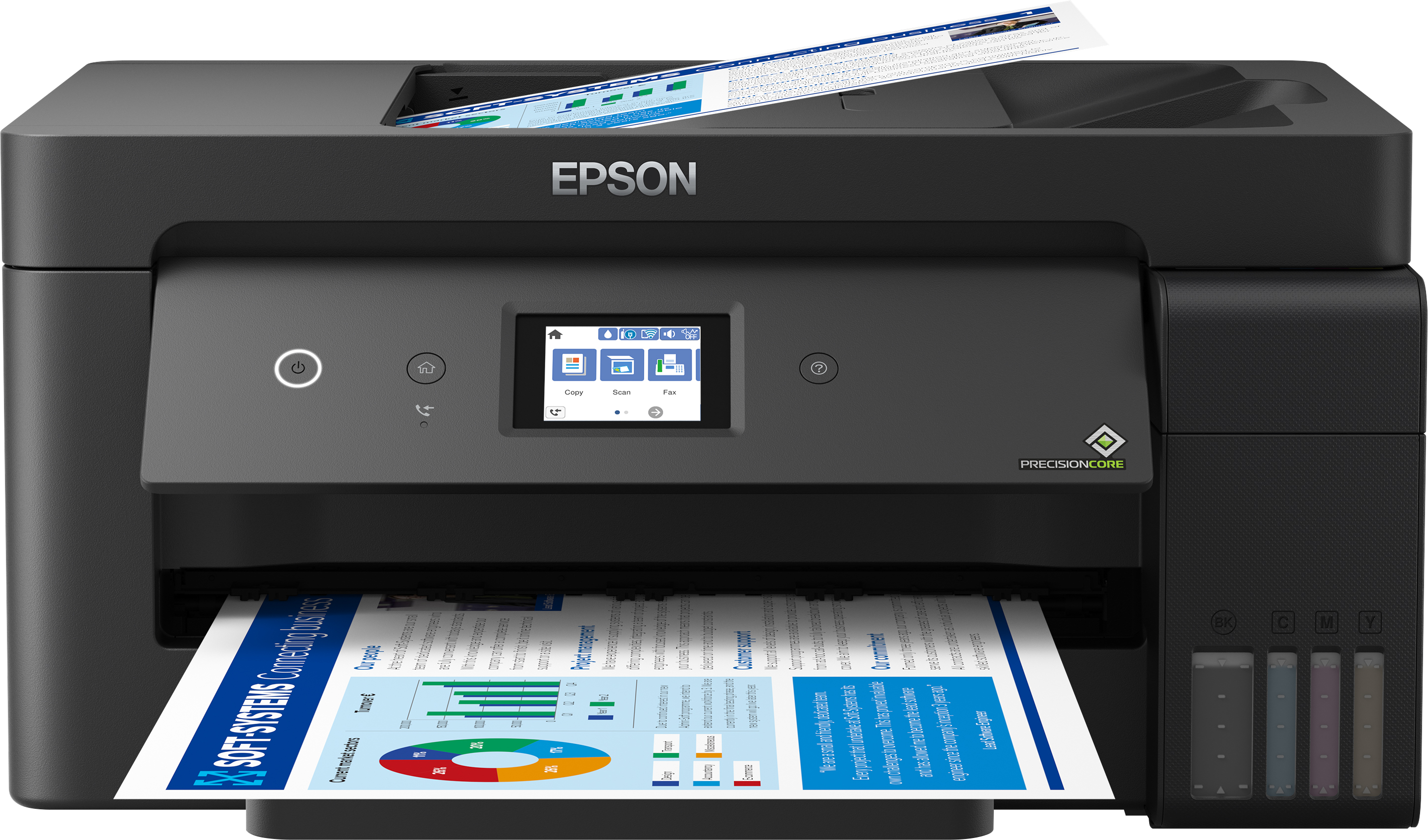
EPSON EcoTank ET-15000 Drucker Scanner Kopierer A3+ LAN WLANTintenstrahldrucker, Scanner, Kopierer, Fax / Druckauflösung: bis zu 4.800 x 1.200 dpi / Druckgeschwindigkeit: bis zu 38 Seiten/Min. / Konnektivität: USB, LAN, WLAN, Wifi, Apple AirPrint, Cloud Print / Features: A3+, Duplex, DADF, 270 Blatt Zufuhr440,29 €*Versand: 6,99 €Sichere Weiterleitung zum Anbieter
-
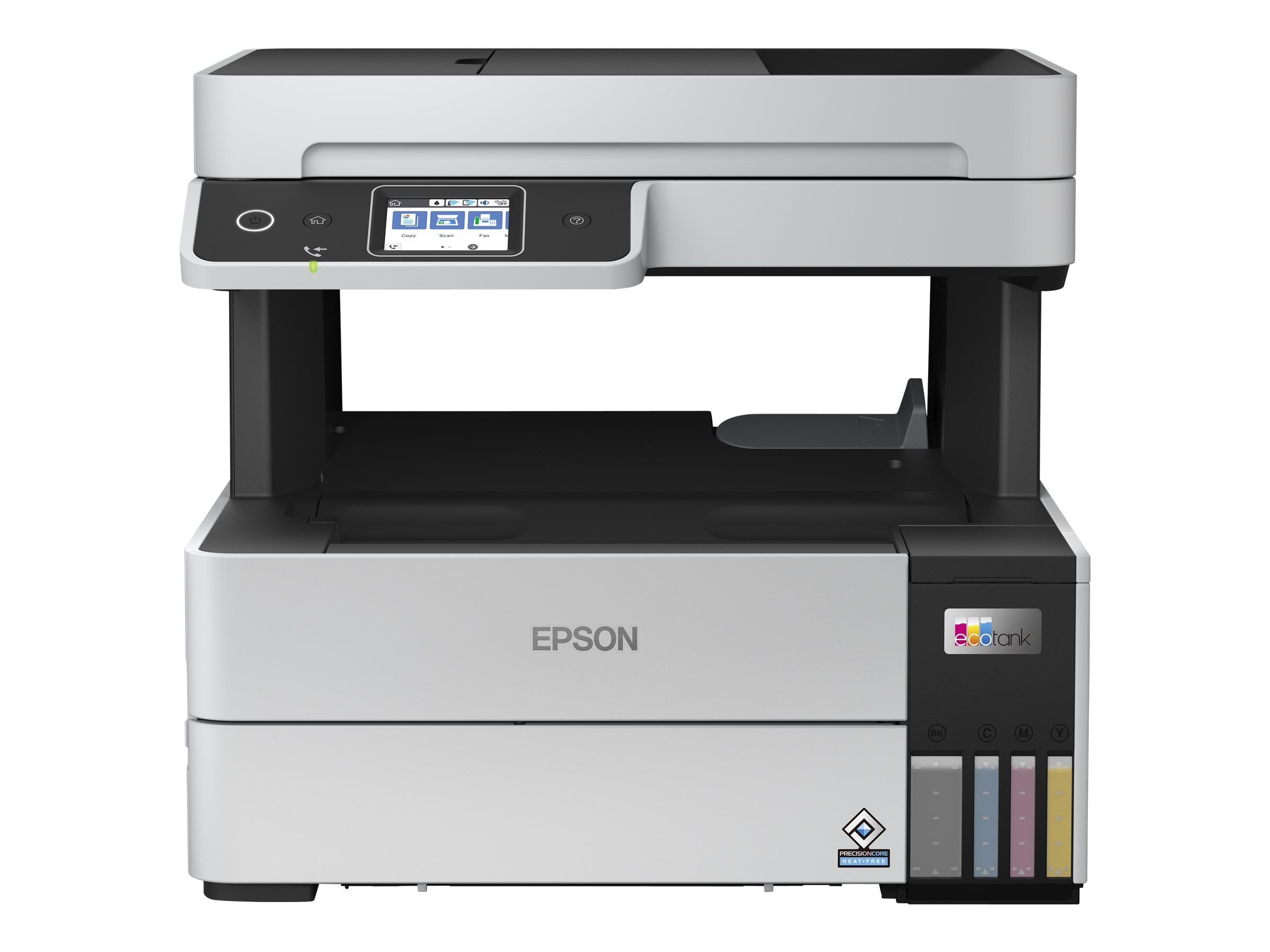
EPSON EcoTank ET-5170 Drucker Scanner Kopierer Fax LAN WLANTintenstrahldrucker, Scanner, Kopierer, Fax / Druckauflösung: bis zu 4.800 x 1.200 dpi / Druckgeschwindigkeit: bis zu 17 Seiten/Min. / Konnektivität: USB, LAN, WLAN, Apple AirPrint, Epson Connect / Features: Duplex, ADF, Papierfachkapazität 250 Blatt380,79 €*Versand: 6,99 €Sichere Weiterleitung zum Anbieter
-
Wie installiere ich einen Drucker auf einem Chromebook?
Um einen Drucker auf einem Chromebook zu installieren, gehe zuerst auf das Einstellungsmenü und wähle "Drucker" aus. Klicke dann auf "Drucker hinzufügen" und wähle den gewünschten Drucker aus der Liste der verfügbaren Geräte aus. Befolge die weiteren Anweisungen, um den Drucker einzurichten und zu installieren. **
-
Wie kann ich einen Drucker auf einem Chromebook einrichten?
Um einen Drucker auf einem Chromebook einzurichten, musst du sicherstellen, dass dein Drucker mit Google Cloud Print kompatibel ist. Gehe zu den Einstellungen deines Chromebooks, öffne "Drucken" und wähle "Drucker hinzufügen". Wähle dann "Cloud Ready-Drucker" aus und folge den Anweisungen, um deinen Drucker mit deinem Google-Konto zu verbinden. **
-
Wie kann ich einen WLAN-Drucker mit einem Chromebook verbinden?
Um einen WLAN-Drucker mit einem Chromebook zu verbinden, öffne das Einstellungsmenü auf deinem Chromebook und wähle "Drucker" aus. Klicke auf "Drucker hinzufügen" und wähle dann "Netzwerk" aus. Wähle deinen WLAN-Drucker aus der Liste der verfügbaren Drucker aus und folge den Anweisungen auf dem Bildschirm, um die Verbindung herzustellen. **
-
Tablet oder Chromebook?
Die Entscheidung zwischen Tablet und Chromebook hängt von den individuellen Bedürfnissen ab. Ein Tablet ist ideal für den Konsum von Inhalten wie Filme, Bücher und Spiele, während ein Chromebook besser für produktive Aufgaben wie das Schreiben von Texten oder das Bearbeiten von Dokumenten geeignet ist. Wenn man also hauptsächlich Unterhaltung sucht, ist ein Tablet die bessere Wahl, während ein Chromebook für Arbeit und Schule besser geeignet ist. Letztendlich kommt es darauf an, wie man das Gerät nutzen möchte. **

Laptop oder Chromebook?
Die Wahl zwischen einem Laptop und einem Chromebook hängt von den individuellen Bedürfnissen und Vorlieben ab. Ein Laptop bietet in der Regel mehr Leistung und Flexibilität, da er mit verschiedenen Betriebssystemen kompatibel ist und eine breite Palette von Anwendungen unterstützt. Ein Chromebook hingegen ist in der Regel günstiger und bietet eine einfache und benutzerfreundliche Erfahrung, die auf die Nutzung von Webanwendungen und Cloud-Speicher ausgerichtet ist. **
Welches Chromebook ist empfehlenswert?
Ein empfehlenswertes Chromebook ist das Google Pixelbook. Es überzeugt mit einem hochwertigen Design, einer schnellen Leistung und einer hervorragenden Bildschirmqualität. Zudem bietet es eine lange Akkulaufzeit und eine gute Tastatur. Alternativ ist auch das ASUS Chromebook Flip C302 eine gute Wahl, da es ebenfalls eine gute Leistung und eine hochwertige Verarbeitung bietet. Letztendlich hängt die Empfehlung jedoch von den individuellen Bedürfnissen und dem Budget des Nutzers ab. **
Top-Angebote
Produkte zum Begriff Chromebook:
-
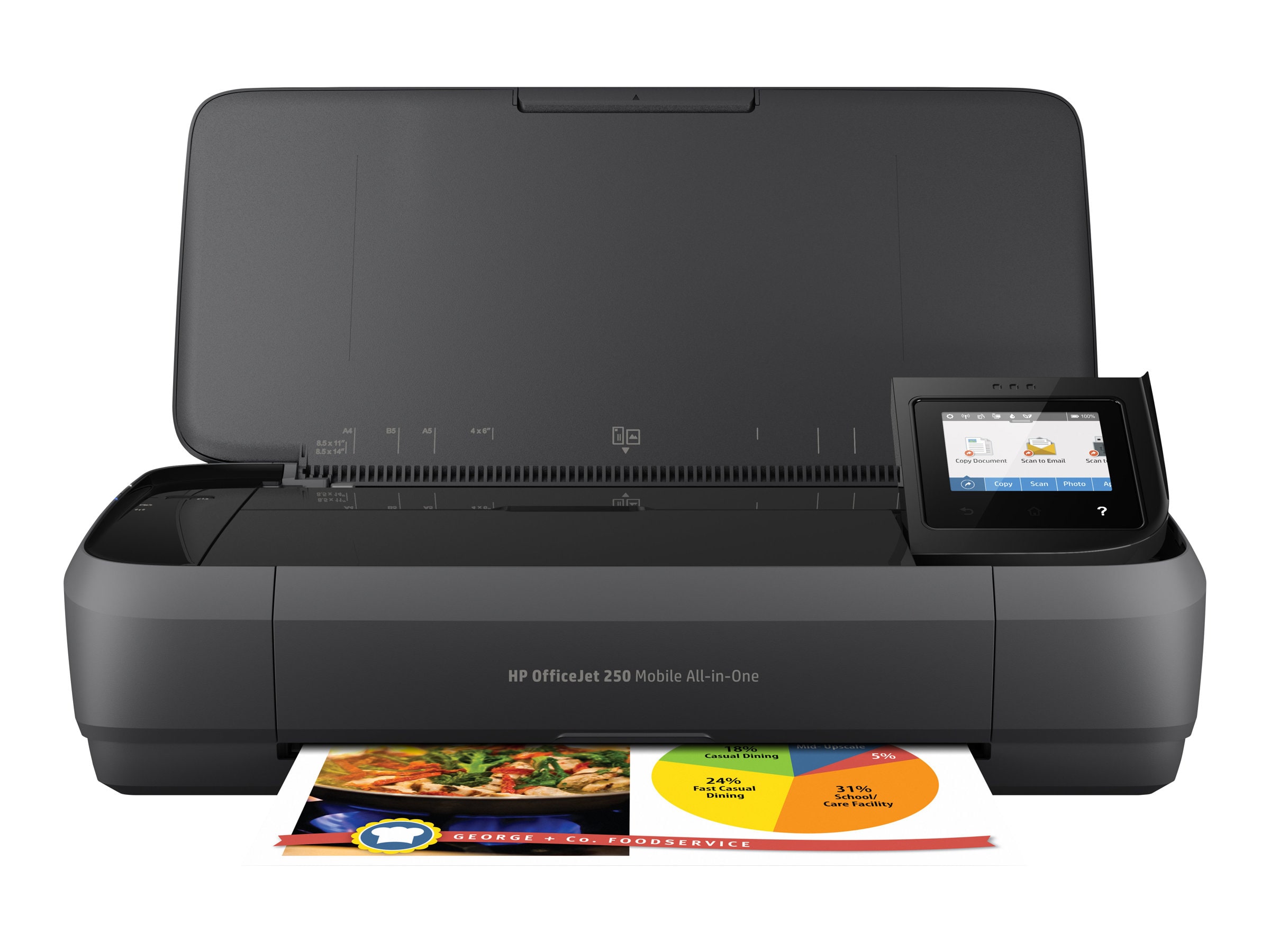
HP OfficeJet 250 Mobiler Drucker Scanner Kopierer WLANTintenstrahldrucker, Kopierer, Scanner / Druckauflösung: bis zu 4.800 x 1.200 dpi / Druckgeschwindigkeit: bis zu 10 Seiten/Min. (ISO) / Konnektivität: USB, WLAN, HP ePrint / Features: 50 Blatt Zufuhr310,30 €*Versand: 6,99 €Sichere Weiterleitung zum Anbieter
-
Warum erkennt das Chromebook den Drucker nicht?
Es gibt mehrere mögliche Gründe, warum ein Chromebook den Drucker nicht erkennt. Einer davon könnte sein, dass der Drucker nicht mit dem Chromebook kompatibel ist. In diesem Fall müsste ein kompatibler Drucker verwendet werden. Ein weiterer Grund könnte sein, dass der Drucker nicht ordnungsgemäß eingerichtet ist oder dass die erforderlichen Treiber nicht installiert sind. In diesem Fall sollte der Drucker erneut eingerichtet und die Treiber installiert werden. **
-
Was ist ein Drucker, Kopierer und Scanner?
Ein Drucker ist ein Gerät, das digitale Informationen auf Papier oder anderen Medien ausgibt. Ein Kopierer ist ein Gerät, das eine Vorlage kopiert und eine identische Kopie erstellt. Ein Scanner ist ein Gerät, das Bilder oder Dokumente digitalisiert und in eine elektronische Datei umwandelt. **
-
Wie installiere ich einen Drucker auf einem Chromebook?
Um einen Drucker auf einem Chromebook zu installieren, gehe zuerst auf das Einstellungsmenü und wähle "Drucker" aus. Klicke dann auf "Drucker hinzufügen" und wähle den gewünschten Drucker aus der Liste der verfügbaren Geräte aus. Befolge die weiteren Anweisungen, um den Drucker einzurichten und zu installieren. **
-
Wie kann ich einen Drucker auf einem Chromebook einrichten?
Um einen Drucker auf einem Chromebook einzurichten, musst du sicherstellen, dass dein Drucker mit Google Cloud Print kompatibel ist. Gehe zu den Einstellungen deines Chromebooks, öffne "Drucken" und wähle "Drucker hinzufügen". Wähle dann "Cloud Ready-Drucker" aus und folge den Anweisungen, um deinen Drucker mit deinem Google-Konto zu verbinden. **
Ähnliche Suchbegriffe für Chromebook
-
EPSON EcoTank ET-15000 Drucker Scanner Kopierer A3+ LAN WLANTintenstrahldrucker, Scanner, Kopierer, Fax / Druckauflösung: bis zu 4.800 x 1.200 dpi / Druckgeschwindigkeit: bis zu 38 Seiten/Min. / Konnektivität: USB, LAN, WLAN, Wifi, Apple AirPrint, Cloud Print / Features: A3+, Duplex, DADF, 270 Blatt Zufuhr440,29 €*Versand: 6,99 €Sichere Weiterleitung zum Anbieter
-
EPSON EcoTank ET-5170 Drucker Scanner Kopierer Fax LAN WLANTintenstrahldrucker, Scanner, Kopierer, Fax / Druckauflösung: bis zu 4.800 x 1.200 dpi / Druckgeschwindigkeit: bis zu 17 Seiten/Min. / Konnektivität: USB, LAN, WLAN, Apple AirPrint, Epson Connect / Features: Duplex, ADF, Papierfachkapazität 250 Blatt380,79 €*Versand: 6,99 €Sichere Weiterleitung zum Anbieter
-
EPSON EcoTank ET-5150 Drucker Scanner Kopierer USB LAN WLANTintenstrahldrucker, Scanner, Kopierer / Druckauflösung: bis zu 4.800 x 1.200 dpi / Druckgeschwindigkeit: bis zu 17 Seiten/Min. / Konnektivität: USB, LAN, WLAN, Apple AirPrint, Epson Connect / Features: Duplex, ADF, Papierfachkapazität 250 Blatt356,99 €*Versand: 6,99 €Sichere Weiterleitung zum Anbieter
-
Wie kann ich einen WLAN-Drucker mit einem Chromebook verbinden?
Um einen WLAN-Drucker mit einem Chromebook zu verbinden, öffne das Einstellungsmenü auf deinem Chromebook und wähle "Drucker" aus. Klicke auf "Drucker hinzufügen" und wähle dann "Netzwerk" aus. Wähle deinen WLAN-Drucker aus der Liste der verfügbaren Drucker aus und folge den Anweisungen auf dem Bildschirm, um die Verbindung herzustellen. **
-
Tablet oder Chromebook?
Die Entscheidung zwischen Tablet und Chromebook hängt von den individuellen Bedürfnissen ab. Ein Tablet ist ideal für den Konsum von Inhalten wie Filme, Bücher und Spiele, während ein Chromebook besser für produktive Aufgaben wie das Schreiben von Texten oder das Bearbeiten von Dokumenten geeignet ist. Wenn man also hauptsächlich Unterhaltung sucht, ist ein Tablet die bessere Wahl, während ein Chromebook für Arbeit und Schule besser geeignet ist. Letztendlich kommt es darauf an, wie man das Gerät nutzen möchte. **
-
Laptop oder Chromebook?
Die Wahl zwischen einem Laptop und einem Chromebook hängt von den individuellen Bedürfnissen und Vorlieben ab. Ein Laptop bietet in der Regel mehr Leistung und Flexibilität, da er mit verschiedenen Betriebssystemen kompatibel ist und eine breite Palette von Anwendungen unterstützt. Ein Chromebook hingegen ist in der Regel günstiger und bietet eine einfache und benutzerfreundliche Erfahrung, die auf die Nutzung von Webanwendungen und Cloud-Speicher ausgerichtet ist. **
-
Welches Chromebook ist empfehlenswert?
Ein empfehlenswertes Chromebook ist das Google Pixelbook. Es überzeugt mit einem hochwertigen Design, einer schnellen Leistung und einer hervorragenden Bildschirmqualität. Zudem bietet es eine lange Akkulaufzeit und eine gute Tastatur. Alternativ ist auch das ASUS Chromebook Flip C302 eine gute Wahl, da es ebenfalls eine gute Leistung und eine hochwertige Verarbeitung bietet. Letztendlich hängt die Empfehlung jedoch von den individuellen Bedürfnissen und dem Budget des Nutzers ab. **
* Alle Preise verstehen sich inklusive der gesetzlichen Mehrwertsteuer und ggf. zuzüglich Versandkosten. Die Angebotsinformationen basieren auf den Angaben des jeweiligen Shops und werden über automatisierte Prozesse aktualisiert. Eine Aktualisierung in Echtzeit findet nicht statt, so dass es im Einzelfall zu Abweichungen kommen kann. ** Hinweis: Teile dieses Inhalts wurden von KI erstellt.