Domain tpcp.de kaufen?
Wir ziehen mit dem Projekt
tpcp.de um.
Sind Sie am Kauf der Domain
tpcp.de interessiert?
domain@kv-gmbh.de · 0541-91531010
Domain tpcp.de kaufen?
Wie kann ich meinen Drucker als Standarddrucker festlegen?
Um deinen Drucker als Standarddrucker festzulegen, musst du zuerst auf das Startmenü klicken und dann auf "Einstellungen" gehen. Dort wählst du den Punkt "Geräte" aus und klickst auf "Drucker und Scanner". Unter der Liste der verfügbaren Drucker wählst du deinen gewünschten Standarddrucker aus und klickst auf "Als Standard festlegen". Bestätige deine Auswahl und dein Drucker sollte nun als Standarddrucker festgelegt sein. **
Wie kann ich einen Drucker als Standarddrucker einstellen?
Um einen Drucker als Standarddrucker einzustellen, musst du zuerst auf das Startmenü klicken und dann auf "Einstellungen" gehen. Dort wählst du den Punkt "Geräte" aus und gehst zu "Drucker und Scanner". Hier kannst du den gewünschten Drucker auswählen und ihn als Standarddrucker festlegen. Alternativ kannst du auch über die Systemsteuerung unter "Geräte und Drucker" den Standarddrucker ändern. Stelle sicher, dass der gewünschte Drucker angeschlossen und eingeschaltet ist, damit er als Standarddrucker ausgewählt werden kann. **
Ähnliche Suchbegriffe für Standarddrucker
Top-Angebote
Produkte zum Begriff Standarddrucker:
-
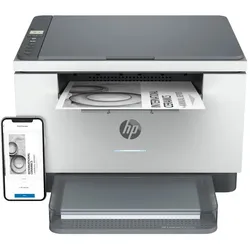
HP LaserJet M234dw Wireless Multifunction Schwarzweiß Drucker, Kopierer, Scanner, DuplexHP JetIntelligence Druckpatrone Auf einen Blick GerätLaser · Schwarzweiß · Drucken Geschwindigkeit29 Seiten pro Minute Papierbis A4 · 150 Blätter · automatischer Duplex VerbindungLAN, WLAN, Mopria Print Service, Apple AirPrint Auslastung20.000 Seiten pro Monat Ihre VorteileSchnellster beidseitiger Druck in seiner Klasse Mehrseitige Dokumente sind im Handumdrehen gedruckt – mit dem schnellsten beidseitigen Druck in dieser Klasse.[2][2]Kompakte Größe. Große Leistung Ein kompakter LaserJet, der fast überall Platz findet.Eine zuverlässige Verbindung Bessere Reichweite und schnellere, zuverlässigere Verbindungen dank Dual-Band Wi-Fi™ mit automatischem Reset.[1][1]Einfaches Setup Schneller Einstieg durch einfache Einrichtung mit der HP, die Sie durch jeden Schritt führt.[6][6]Fantastisch - du kannst jetzt auf deinem Smartphone scannen Setzen Sie auf hochwertige Scans, die Sie per Dropbox, Google Drive, E-Mail oder in der Cloud praktisch jederzeit und an jedem Ort teilen können.[6][6]Druck...189,31 €*Versand: 0,00 €Sichere Weiterleitung zum Anbieter
-
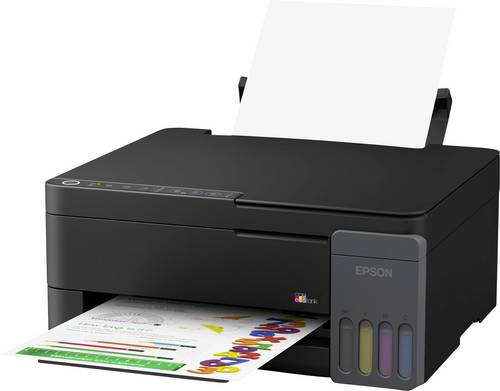
Epson EcoTank ET2910 Multifunktionsdrucker Tintenstrahl Farbe A4 Drucker, Scanner, KopiererDer Epson EcoTank ET-2910 ist ein Multifunktionsdrucker, der Druck-, Scan- und Kopierfunktionen in einem kompakten Gerät vereint. Dank drahtloser Verbindungsoptionen wie WLAN, Apple AirPrint und Epson Smart Panel können Nutzer problemlos von mobilen Geräten aus drucken, ohne dass eine physische Verbindung erforderlich ist. Dieser Drucker ist auf Effizienz ausgelegt und verfügt über ein Tintenbehälter-System mit hoher Kapazität, das einen Druckvolumen von bis zu 3600 Seiten bewältigen kann. Dies sorgt für minimale Ausfallzeiten beim Tintenwechsel und maximiert die Produktivität im privaten oder geschäftlichen Einsatz. Mit Funktionen zur Dokumentenverarbeitung für verschiedene Medientypen und -formate, einschließlich A4 und Legal, erfüllt der ET-2910 vielfältige Druckanforderungen. Er bietet Druckauflösungen von bis zu 5760 x 1440 dpi und liefert scharfe und lebendige Farbdrucke sowie klaren schwarzen Text.198,28 €*Versand: 0,00 €Sichere Weiterleitung zum Anbieter
-
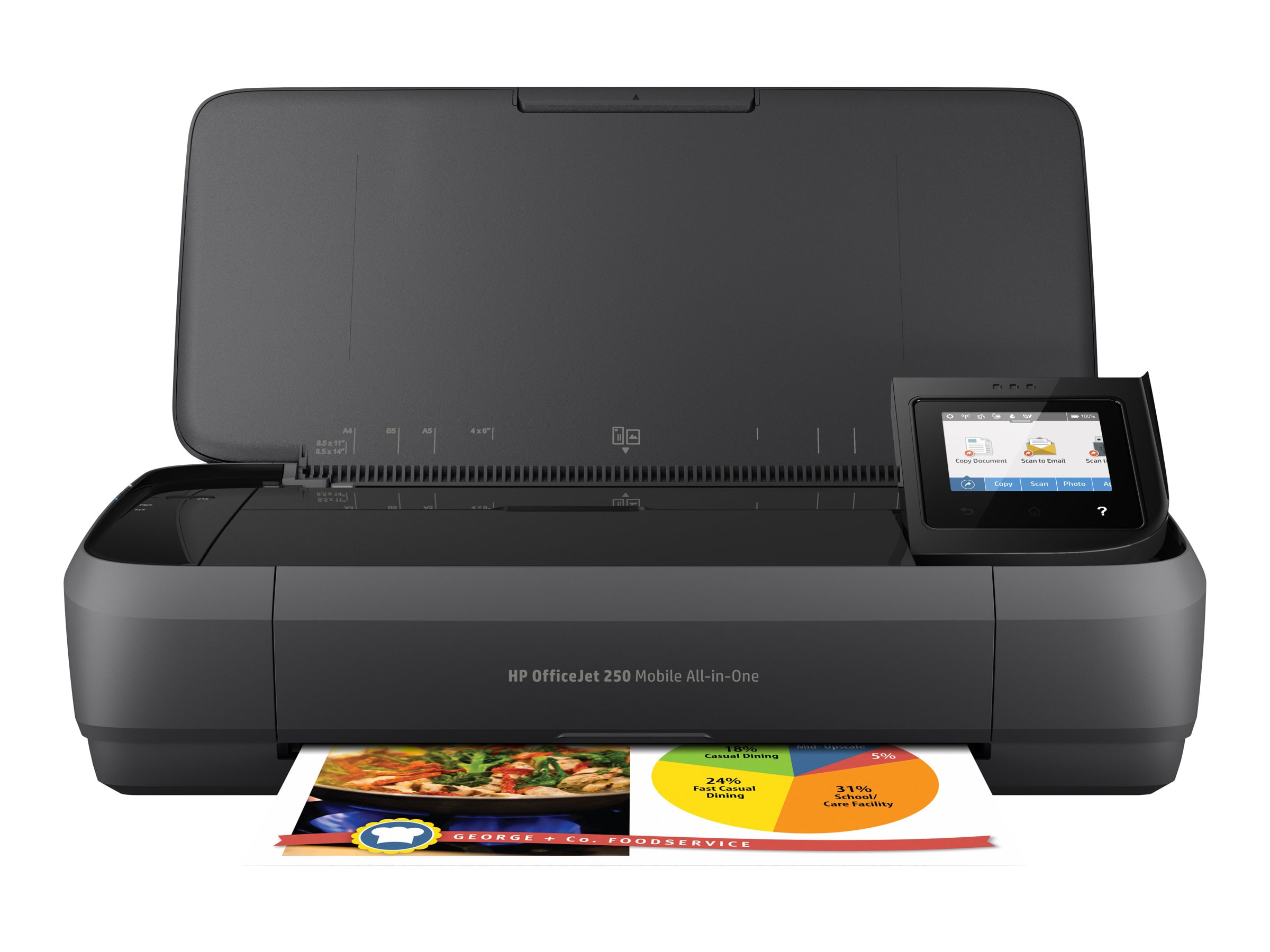
HP OfficeJet 250 Mobiler Drucker Scanner Kopierer WLAN CZ992A#BHCTintenstrahldrucker, Kopierer, Scanner / Druckauflösung: bis zu 4.800 x 1.200 dpi / Druckgeschwindigkeit: bis zu 10 Seiten/Min. (ISO) / Konnektivität: USB, WLAN, HP ePrint / Features: 50 Blatt Zufuhr310,30 €*Versand: 6,99 €Sichere Weiterleitung zum Anbieter
-
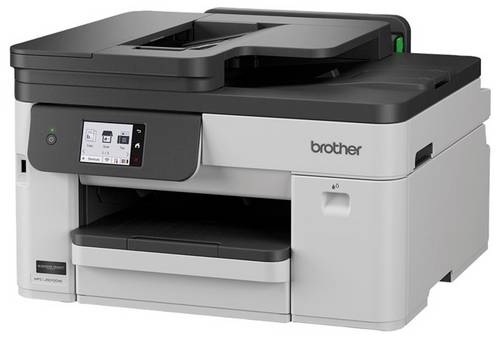
Brother MFC-J5010DW Multifunktionsdrucker Tintenstrahl Farbe A4 Drucker, Scanner, KopiererDer Brother MFC-J5010DW ist ein vielseitiger Multifunktionsdrucker, der die Produktivität in jeder Büroumgebung steigert. Mit Funktionen zum Drucken, Kopieren, Scannen und Faxen bewältigt er effizient eine Vielzahl von Aufgaben und ist damit die ideale Wahl für Unternehmen, die eine zuverlässige All-in-One-Lösung benötigen. Das Gerät verfügt über WLAN-Konnektivität, sodass Nutzer Dokumente mithilfe von Apple AirPrint direkt von ihren Mobilgeräten aus drucken können, und unterstützt verschiedene Schnittstellen wie USB und LAN für eine flexible Anbindung. Das 4-Patronen-Tintensystem sorgt für lebendige Farbdrucke bei gleichzeitiger Kosteneffizienz und macht hochwertiges Drucken für den täglichen Gebrauch zugänglich. Dieser All-in-One-Drucker erreicht Druckgeschwindigkeiten von bis zu 28 Seiten pro Minute in Schwarz-Weiß und 26 Seiten pro Minute in Farbe sowie eine maximale Auflösung von 1200 x 4800 dpi, wodurch scharfer Text und detailreiche Bilder erzeugt werden. Die automatische Duplexfunktion sorgt durch beidseitiges Drucken für Papiereinsparungen, und der automatische Dokumenteneinzug für 50 Blatt vereinfacht das Scannen und Kopieren mehrseitiger Dokumente. Das Gerät wurde mit Blick auf Benutzerfreundlichkeit entwickelt und verfügt über einen Farb-Touchscreen für eine einfache Navigation. Seine robusten Sicherheitsprotokolle gewährleisten eine sichere drahtlose Kommunikation, sodass Nutzer wichtige Dokumente sorgenfrei verwalten können.292,17 €*Versand: 0,00 €Sichere Weiterleitung zum Anbieter
-
Wie kann man einen Drucker als Standarddrucker festlegen?
Um einen Drucker als Standarddrucker festzulegen, müssen Sie zuerst auf das Startmenü klicken und dann auf "Einstellungen" gehen. Wählen Sie dort "Geräte" und dann "Drucker und Scanner" aus. Unter der Liste der verfügbaren Drucker können Sie den gewünschten Drucker auswählen und dann auf "Als Standard festlegen" klicken. Bestätigen Sie die Auswahl und der ausgewählte Drucker wird nun als Standarddrucker für Ihr System festgelegt. **
-
Wie kann ich einen Drucker als Standarddrucker festlegen?
Um einen Drucker als Standarddrucker festzulegen, musst du zuerst die Einstellungen deines Betriebssystems öffnen. Dort findest du die Option "Geräte" oder "Drucker und Scanner". Klicke auf den gewünschten Drucker und wähle die Option "Als Standard festlegen". Bestätige die Auswahl und dein Drucker sollte nun als Standarddrucker eingestellt sein. Falls du weitere Hilfe benötigst, kannst du auch die Bedienungsanleitung deines Druckers oder die Support-Website des Herstellers konsultieren. **
-
Welcher Drucker ist der Standarddrucker für das Büro?
Es gibt keinen einheitlichen Standarddrucker für Büros, da die Anforderungen und Bedürfnisse von Büros unterschiedlich sind. In der Regel werden jedoch Laserdrucker aufgrund ihrer schnellen Druckgeschwindigkeit und hohen Druckqualität häufig in Büroumgebungen eingesetzt. Beliebte Marken für Bürodrucker sind zum Beispiel HP, Brother und Epson. **
-
Was bedeutet Standarddrucker?
Was bedeutet Standarddrucker? Ein Standarddrucker ist der Drucker, der standardmäßig für den Druck von Dokumenten und Dateien auf einem Computer oder Netzwerk ausgewählt ist. Dies bedeutet, dass alle Druckaufträge automatisch an diesen Drucker gesendet werden, es sei denn, der Benutzer wählt explizit einen anderen Drucker aus. Der Standarddrucker kann je nach den Einstellungen des Benutzers oder des IT-Administrators festgelegt werden und kann ein lokaler Drucker oder ein Netzwerkdrucker sein. Die Auswahl eines Standarddruckers erleichtert die Verwendung und den Zugriff auf Druckfunktionen und -dienste und kann die Effizienz bei der Verwendung von Druckern verbessern. **
Wie kann ich einen Drucker als Standarddrucker einstellen Stichwortartige Antwort?
Um einen Drucker als Standarddrucker einzustellen, gehe zu den Einstellungen deines Computers. Suche nach dem Menüpunkt "Geräte" oder "Drucker und Scanner". Dort kannst du den gewünschten Drucker auswählen und ihn als Standarddrucker festlegen. Klicke auf "Als Standard festlegen" oder eine ähnliche Option, um die Änderung zu bestätigen. Stelle sicher, dass der ausgewählte Drucker angeschlossen und eingeschaltet ist, damit er ordnungsgemäß funktioniert. **
Wie kann ich einen Drucker als Standarddrucker einstellen Windows 10?
Um einen Drucker als Standarddrucker in Windows 10 einzustellen, öffnen Sie die Einstellungen und navigieren Sie zu "Geräte" und dann zu "Drucker & Scanner". Dort können Sie den gewünschten Drucker auswählen und auf "Als Standard festlegen" klicken. Alternativ können Sie auch über die Systemsteuerung unter "Geräte und Drucker" den Standarddrucker festlegen. Stellen Sie sicher, dass der gewünschte Drucker angeschlossen und eingeschaltet ist, damit er als Standarddrucker ausgewählt werden kann. Nachdem Sie den Drucker als Standard festgelegt haben, wird er automatisch für alle Druckaufträge verwendet, es sei denn, Sie wählen manuell einen anderen Drucker aus. **
Top-Angebote
Produkte zum Begriff Standarddrucker:
-
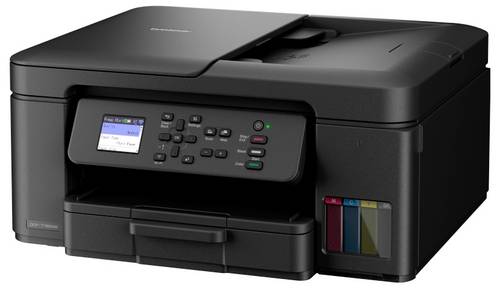
Brother DCP-T780DW Multifunktionsdrucker Tintenstrahl A4 Drucker, Scanner, KopiererAuffüllen und losdrucken - Ihr kompakter 3-in-1 drahtloser Tintentankdrucker. Mehr drucken mit weniger Verbrauch dank großen Tintenflaschen mit hoher Reichweite und einfach aufzufüllenden Tintentanks, die die Farbdruckkosten reduzieren. Ob im Home Office, im Wohnzimmer oder bei der Arbeit in der Küche, genießen Sie mühelose Konnektivität und schnelles, sorgloses Drucken. Der kompakte DCP-T780DW 3-in-1 Drucker druckt mit Hilfe großer Tintenflaschen länger, welche die Kosten pro Farbseite reduzieren. Füllen Sie die Tanks innerhalb von Sekunden, ohne die Flaschen festhalten zu müssen, was das Befüllen einfach und sauber macht. Das innovative Key-Lock-Bottle System gewährleistet Ihnen, dass Sie immer die richtige Farbe nachfüllen. Vereinfachen Sie Ihren Alltag mit einer effizienten Papierverwaltung. Die leicht zugängliche 150-Blatt-Papierkassette schützt Ihr Papier während des Druckvorgangs. Sparen Sie Zeit mit dem automatischen Duplexdruck. Scannen Sie Dokumente ganz einfach und senden Sie diese direkt an Ihren PC oder Ihr Mobilgerät. Richten Sie Ihr Gerät mit dem 4,5cm großem Farbdisplay mit Leichtigkeit ein und genießen Sie die problemlose Konnektivität durch die Brother Mobile Connect App oder die vielfältigen Optionen, einschließlich 5 GHz WLAN und USB.330,71 €*Versand: 0,00 €Sichere Weiterleitung zum Anbieter
-
HP LaserJet M234dw Wireless Multifunction Schwarzweiß Drucker, Kopierer, Scanner, DuplexHP JetIntelligence Druckpatrone Auf einen Blick GerätLaser · Schwarzweiß · Drucken Geschwindigkeit29 Seiten pro Minute Papierbis A4 · 150 Blätter · automatischer Duplex VerbindungLAN, WLAN, Mopria Print Service, Apple AirPrint Auslastung20.000 Seiten pro Monat Ihre VorteileSchnellster beidseitiger Druck in seiner Klasse Mehrseitige Dokumente sind im Handumdrehen gedruckt – mit dem schnellsten beidseitigen Druck in dieser Klasse.[2][2]Kompakte Größe. Große Leistung Ein kompakter LaserJet, der fast überall Platz findet.Eine zuverlässige Verbindung Bessere Reichweite und schnellere, zuverlässigere Verbindungen dank Dual-Band Wi-Fi™ mit automatischem Reset.[1][1]Einfaches Setup Schneller Einstieg durch einfache Einrichtung mit der HP, die Sie durch jeden Schritt führt.[6][6]Fantastisch - du kannst jetzt auf deinem Smartphone scannen Setzen Sie auf hochwertige Scans, die Sie per Dropbox, Google Drive, E-Mail oder in der Cloud praktisch jederzeit und an jedem Ort teilen können.[6][6]Druck...189,31 €*Versand: 0,00 €Sichere Weiterleitung zum Anbieter
-
Epson EcoTank ET2910 Multifunktionsdrucker Tintenstrahl Farbe A4 Drucker, Scanner, KopiererDer Epson EcoTank ET-2910 ist ein Multifunktionsdrucker, der Druck-, Scan- und Kopierfunktionen in einem kompakten Gerät vereint. Dank drahtloser Verbindungsoptionen wie WLAN, Apple AirPrint und Epson Smart Panel können Nutzer problemlos von mobilen Geräten aus drucken, ohne dass eine physische Verbindung erforderlich ist. Dieser Drucker ist auf Effizienz ausgelegt und verfügt über ein Tintenbehälter-System mit hoher Kapazität, das einen Druckvolumen von bis zu 3600 Seiten bewältigen kann. Dies sorgt für minimale Ausfallzeiten beim Tintenwechsel und maximiert die Produktivität im privaten oder geschäftlichen Einsatz. Mit Funktionen zur Dokumentenverarbeitung für verschiedene Medientypen und -formate, einschließlich A4 und Legal, erfüllt der ET-2910 vielfältige Druckanforderungen. Er bietet Druckauflösungen von bis zu 5760 x 1440 dpi und liefert scharfe und lebendige Farbdrucke sowie klaren schwarzen Text.198,28 €*Versand: 0,00 €Sichere Weiterleitung zum Anbieter
-
Wie kann ich meinen Drucker als Standarddrucker festlegen?
Um deinen Drucker als Standarddrucker festzulegen, musst du zuerst auf das Startmenü klicken und dann auf "Einstellungen" gehen. Dort wählst du den Punkt "Geräte" aus und klickst auf "Drucker und Scanner". Unter der Liste der verfügbaren Drucker wählst du deinen gewünschten Standarddrucker aus und klickst auf "Als Standard festlegen". Bestätige deine Auswahl und dein Drucker sollte nun als Standarddrucker festgelegt sein. **
-
Wie kann ich einen Drucker als Standarddrucker einstellen?
Um einen Drucker als Standarddrucker einzustellen, musst du zuerst auf das Startmenü klicken und dann auf "Einstellungen" gehen. Dort wählst du den Punkt "Geräte" aus und gehst zu "Drucker und Scanner". Hier kannst du den gewünschten Drucker auswählen und ihn als Standarddrucker festlegen. Alternativ kannst du auch über die Systemsteuerung unter "Geräte und Drucker" den Standarddrucker ändern. Stelle sicher, dass der gewünschte Drucker angeschlossen und eingeschaltet ist, damit er als Standarddrucker ausgewählt werden kann. **
-
Wie kann man einen Drucker als Standarddrucker festlegen?
Um einen Drucker als Standarddrucker festzulegen, müssen Sie zuerst auf das Startmenü klicken und dann auf "Einstellungen" gehen. Wählen Sie dort "Geräte" und dann "Drucker und Scanner" aus. Unter der Liste der verfügbaren Drucker können Sie den gewünschten Drucker auswählen und dann auf "Als Standard festlegen" klicken. Bestätigen Sie die Auswahl und der ausgewählte Drucker wird nun als Standarddrucker für Ihr System festgelegt. **
-
Wie kann ich einen Drucker als Standarddrucker festlegen?
Um einen Drucker als Standarddrucker festzulegen, musst du zuerst die Einstellungen deines Betriebssystems öffnen. Dort findest du die Option "Geräte" oder "Drucker und Scanner". Klicke auf den gewünschten Drucker und wähle die Option "Als Standard festlegen". Bestätige die Auswahl und dein Drucker sollte nun als Standarddrucker eingestellt sein. Falls du weitere Hilfe benötigst, kannst du auch die Bedienungsanleitung deines Druckers oder die Support-Website des Herstellers konsultieren. **
Ähnliche Suchbegriffe für Standarddrucker
-
HP OfficeJet 250 Mobiler Drucker Scanner Kopierer WLAN CZ992A#BHCTintenstrahldrucker, Kopierer, Scanner / Druckauflösung: bis zu 4.800 x 1.200 dpi / Druckgeschwindigkeit: bis zu 10 Seiten/Min. (ISO) / Konnektivität: USB, WLAN, HP ePrint / Features: 50 Blatt Zufuhr310,30 €*Versand: 6,99 €Sichere Weiterleitung zum Anbieter
-
Brother MFC-J5010DW Multifunktionsdrucker Tintenstrahl Farbe A4 Drucker, Scanner, KopiererDer Brother MFC-J5010DW ist ein vielseitiger Multifunktionsdrucker, der die Produktivität in jeder Büroumgebung steigert. Mit Funktionen zum Drucken, Kopieren, Scannen und Faxen bewältigt er effizient eine Vielzahl von Aufgaben und ist damit die ideale Wahl für Unternehmen, die eine zuverlässige All-in-One-Lösung benötigen. Das Gerät verfügt über WLAN-Konnektivität, sodass Nutzer Dokumente mithilfe von Apple AirPrint direkt von ihren Mobilgeräten aus drucken können, und unterstützt verschiedene Schnittstellen wie USB und LAN für eine flexible Anbindung. Das 4-Patronen-Tintensystem sorgt für lebendige Farbdrucke bei gleichzeitiger Kosteneffizienz und macht hochwertiges Drucken für den täglichen Gebrauch zugänglich. Dieser All-in-One-Drucker erreicht Druckgeschwindigkeiten von bis zu 28 Seiten pro Minute in Schwarz-Weiß und 26 Seiten pro Minute in Farbe sowie eine maximale Auflösung von 1200 x 4800 dpi, wodurch scharfer Text und detailreiche Bilder erzeugt werden. Die automatische Duplexfunktion sorgt durch beidseitiges Drucken für Papiereinsparungen, und der automatische Dokumenteneinzug für 50 Blatt vereinfacht das Scannen und Kopieren mehrseitiger Dokumente. Das Gerät wurde mit Blick auf Benutzerfreundlichkeit entwickelt und verfügt über einen Farb-Touchscreen für eine einfache Navigation. Seine robusten Sicherheitsprotokolle gewährleisten eine sichere drahtlose Kommunikation, sodass Nutzer wichtige Dokumente sorgenfrei verwalten können.292,17 €*Versand: 0,00 €Sichere Weiterleitung zum Anbieter
-
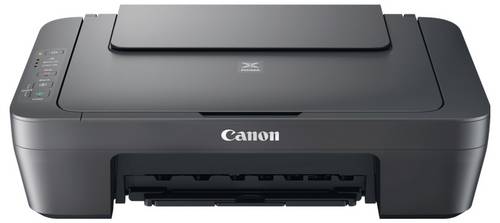
Canon PIXMA MG2556S Multifunktionsdrucker Tintenstrahl Farbe A4 Drucker, Scanner, KopiererEin kompaktes Farb-Multifunktionssystem zum Drucken, Scannen und Kopieren, idealer Allrounder für den Einsatz zuhause Ein ideales Multifunktionssystem für das alltägliche Druck-, Scan- und Kopieraufkommen. Vom umfangreichen Textdokument bis zu den Familienfotos - das kompakte Multifunktionssystem Canon PIXMA MG2556S ist speziell für die einfache Bedienung konzipiert. Drucken, Scannen, Kopieren - ganz einfach Zuhause erledigt Das ideale Multifunktionssystem für Zuhause, mit dem du schnell Dokumente und Fotos drucken, scannen und kopieren kannst, ohne dabei Kompromisse bei der Qualität eingehen zu müssen. Das einfach bedienbare Multifunktionssystem Canon PIXMA MG2556S ist schick, kompakt, macht sich auf jedem Tisch gut und bietet leistungsstarke Eigenschaften für die tagtäglichen Ansprüche Zuhause. Günstiger Preis - hochwertige Qualität Der Canon PIXMA MG2556S bietet ein erstklassiges Preis-Leistungsverhältnis: Der preisgünstige Drucker für Zuhause druckt hochwertige Dokumente und Fotos. Die FINE Technologie sorgt für tiefe Schwarztöne, lebendige Farben und einen beeindruckenden Detailreichtum. Bis zu 30 % geringere Druckkosten pro Seite Dank der hohen Kapazität der optionalen Canon XL-Tinten kannst du im Vergleich zur Standardtinte bis zu 30 % Druckkosten pro Seite sparen. Du kannst damit mehr Seiten drucken und musst die Tinte seltener austauschen - der Canon PIXMA MG2556S überzeugt mit geringen Betriebskosten. <61,04 €*Versand: 5,95 €Sichere Weiterleitung zum Anbieter
-
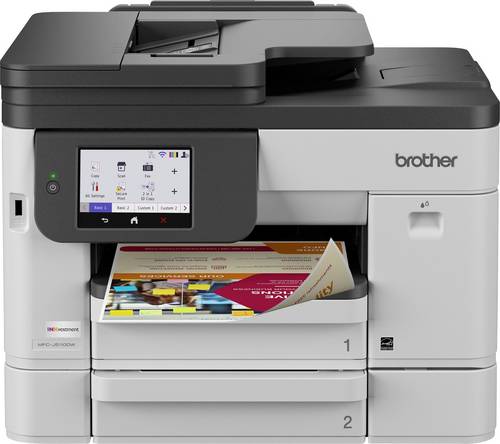
Brother MFC-J5110DW Multifunktionsdrucker Tintenstrahl Farbe A4 Drucker, Scanner, KopiererDer Brother MFC-J5110DW ist ein leistungsstarkes Multifunktionsgerät, das für vielfältige Anforderungen im Büro entwickelt wurde. Mit Funktionen zum Drucken, Kopieren, Scannen und Faxen bietet dieser All-in-One-Drucker hochwertige Druckergebnisse und Vielseitigkeit. Er unterstützt eine breite Palette an Medientypen und verschiedene Formate, darunter A4, Legal und Fotopapier, wodurch er sich sowohl für den privaten als auch für den professionellen Einsatz eignet. Ausgestattet mit einem benutzerfreundlichen Touchscreen-Display und Funktionen für das mobile Drucken, wie beispielsweise Apple AirPrint, steigert dieser Drucker die Produktivität und den Komfort. Hohe Druckgeschwindigkeiten von bis zu 28 Seiten pro Minute im Schwarzweißdruck und 26 Seiten pro Minute im Farbdruck sorgen dafür, dass Anwender auch anspruchsvolle Arbeitslasten bewältigen können. Mit fortschrittlichen Sicherheitsfunktionen und umfangreichen Anschlussmöglichkeiten ist der Brother MFC-J5110DW eine zuverlässige Wahl für jede Büroumgebung.340,54 €*Versand: 0,00 €Sichere Weiterleitung zum Anbieter
-
Welcher Drucker ist der Standarddrucker für das Büro?
Es gibt keinen einheitlichen Standarddrucker für Büros, da die Anforderungen und Bedürfnisse von Büros unterschiedlich sind. In der Regel werden jedoch Laserdrucker aufgrund ihrer schnellen Druckgeschwindigkeit und hohen Druckqualität häufig in Büroumgebungen eingesetzt. Beliebte Marken für Bürodrucker sind zum Beispiel HP, Brother und Epson. **
-
Was bedeutet Standarddrucker?
Was bedeutet Standarddrucker? Ein Standarddrucker ist der Drucker, der standardmäßig für den Druck von Dokumenten und Dateien auf einem Computer oder Netzwerk ausgewählt ist. Dies bedeutet, dass alle Druckaufträge automatisch an diesen Drucker gesendet werden, es sei denn, der Benutzer wählt explizit einen anderen Drucker aus. Der Standarddrucker kann je nach den Einstellungen des Benutzers oder des IT-Administrators festgelegt werden und kann ein lokaler Drucker oder ein Netzwerkdrucker sein. Die Auswahl eines Standarddruckers erleichtert die Verwendung und den Zugriff auf Druckfunktionen und -dienste und kann die Effizienz bei der Verwendung von Druckern verbessern. **
-
Wie kann ich einen Drucker als Standarddrucker einstellen Stichwortartige Antwort?
Um einen Drucker als Standarddrucker einzustellen, gehe zu den Einstellungen deines Computers. Suche nach dem Menüpunkt "Geräte" oder "Drucker und Scanner". Dort kannst du den gewünschten Drucker auswählen und ihn als Standarddrucker festlegen. Klicke auf "Als Standard festlegen" oder eine ähnliche Option, um die Änderung zu bestätigen. Stelle sicher, dass der ausgewählte Drucker angeschlossen und eingeschaltet ist, damit er ordnungsgemäß funktioniert. **
-
Wie kann ich einen Drucker als Standarddrucker einstellen Windows 10?
Um einen Drucker als Standarddrucker in Windows 10 einzustellen, öffnen Sie die Einstellungen und navigieren Sie zu "Geräte" und dann zu "Drucker & Scanner". Dort können Sie den gewünschten Drucker auswählen und auf "Als Standard festlegen" klicken. Alternativ können Sie auch über die Systemsteuerung unter "Geräte und Drucker" den Standarddrucker festlegen. Stellen Sie sicher, dass der gewünschte Drucker angeschlossen und eingeschaltet ist, damit er als Standarddrucker ausgewählt werden kann. Nachdem Sie den Drucker als Standard festgelegt haben, wird er automatisch für alle Druckaufträge verwendet, es sei denn, Sie wählen manuell einen anderen Drucker aus. **
* Alle Preise verstehen sich inklusive der gesetzlichen Mehrwertsteuer und ggf. zuzüglich Versandkosten. Die Angebotsinformationen basieren auf den Angaben des jeweiligen Shops und werden über automatisierte Prozesse aktualisiert. Eine Aktualisierung in Echtzeit findet nicht statt, so dass es im Einzelfall zu Abweichungen kommen kann. ** Hinweis: Teile dieses Inhalts wurden von KI erstellt.